Physical Address
304 North Cardinal St.
Dorchester Center, MA 02124
Physical Address
304 North Cardinal St.
Dorchester Center, MA 02124

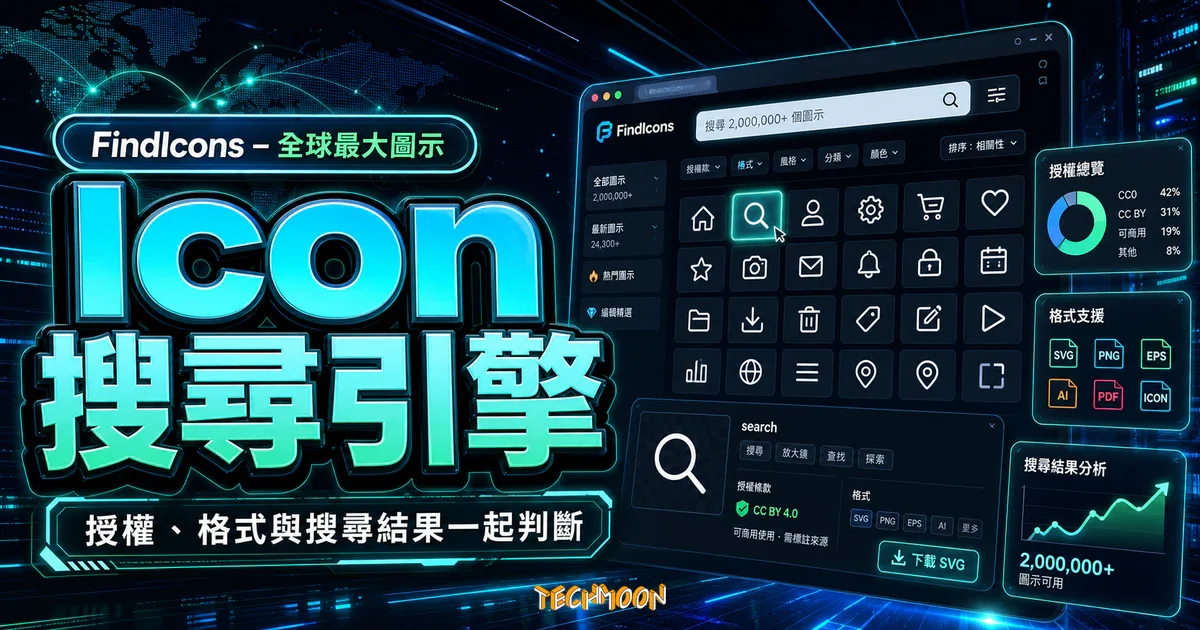
今天要介紹的是「FindIcons」這個免費圖示 Icons 下載的網站,其最大的特點在於,這個網站當中收錄了全世界最多的免費 Icon 圖示於資料庫當中,你可以透過 FindIcons 的搜尋引擎,快速的找到你想要的各式各樣的 Icon 圖示。
用 AI 摘要這篇文章:
FindIcons(findicons.com)原本是主打「全球最大免費 Icon 搜尋引擎」的圖示平台,收錄超過 50 萬個免費圖示。截至 2026 年 5 月,findicons.com 已自動轉址至 FreeImages 的 Icon 分類頁(freeimages.com/icon)。原本的搜尋引擎功能、Convert Icon 格式轉換、Icon Pack 瀏覽等特色功能已由 FreeImages 的圖示瀏覽介面取代。如果你正在找可商用的免費圖示,本篇會說明 FindIcons 現在的實際狀態,以及替代的免費 Icon 資源。
目錄
如果你現在輸入 findicons.com,瀏覽器會自動導向 FreeImages 的圖示專區(freeimages.com/icon?ref=findicons)。FreeImages 是一個歷史悠久的免費圖庫平台,近年整合了原本 FindIcons 的圖示資料庫,改為以分類瀏覽的方式呈現圖示資源。
這意味著:
對於習慣舊版 FindIcons 搜尋引擎介面的使用者來說,這個變動會需要一些適應時間。但 FreeImages 本身也是一個成熟的平台,圖示下載功能依然可用,授權標示也比以前更清楚。
FindIcons 過去被定位為「全球最大的圖示搜尋引擎」,核心強項包括:
這些功能當中,搜尋引擎介面和 Convert Icon 格式轉換是 FindIcons 最獨特的兩項優勢。前者讓你在幾秒鐘內從 50 萬個圖示中找到目標,後者則省去了自己用軟體轉檔的麻煩。如今這兩項功能在 FreeImages 上都已被移除或簡化。
轉址後的 FreeImages 圖示頁面(freeimages.com/icon)提供了以下功能:
與原本 FindIcons 的搜尋引擎相比,FreeImages 的介面更偏向「圖庫瀏覽」的體驗。搜尋功能仍在,但少了自動完成建議和進階篩選器,使用上沒有以前那麼快速直覺。如果你需要更專業的圖示搜尋體驗,建議改用 Flaticon 或 SVG Repo。
以下整理目前主流的免費圖示平台,幫你快速判斷哪個適合自己的需求:
| 平台 | 收錄數量 | 免費授權 | 搜尋功能 | 格式轉換 | 需標註來源 |
|---|---|---|---|---|---|
| FindIcons (現為 FreeImages) | 50 萬+ | 多為 CC0 | 基本搜尋(已精簡) | 已下線 | 多數不需要 |
| Flaticon | 數百萬 | 免費版需署名 | 分類瀏覽+搜尋 | 線上編輯器 | 免費版需要 |
| Icons8 | 數十萬 | 免費版需連結 | 搜尋+分類 | 多格式下載 | 免費版需要 |
| iconmonstr | 4,500+ | CC0 | 基本搜尋 | SVG、PNG | 不需要 |
| SVG Repo | 數十萬 | 多為 CC0 | 搜尋+分類 | SVG、PNG | 多數不需要 |
如果你的需求是「快速找到可商用的圖示,而且授權限制越少越好」,目前最推薦的組合是 iconmonstr(品質穩定、完全 CC0)加上 SVG Repo(數量多、搜尋快)。如果你需要統一風格的大量圖示,IconPark 適合需要一致性圖示風格的專案,Remix Icon 適合偏好線性圖標的開發者,Tabler Icons 則提供 MIT 授權的彈性。
其他值得探索的圖示資源還包括 LineIcons、Ionicons、Emblemicons、Heroicons、Simple Icons 和 CSS.GG。每個平台的圖示風格和授權方式各有不同,建議多試幾個,找到最順手的。
不管你是在 FreeImages 還是其他圖示網站下載素材,「免費」不等於「可以隨便用」。圖示的授權類型決定了你能不能商用、是否需要標註作者。以下是幾種最常見的授權方式:
CC0(公眾領域貢獻):最寬鬆的授權方式。你可以自由使用、修改、分發,商用也不需要標註來源。FindIcons 和 FreeImages 上很多圖示都採用 CC0 授權。跟 Unsplash 上照片的授權方式類似,基本上就是「隨便你用」。
CC BY(姓名標示):可以免費使用和修改,也可以商用,但必須在作品中標註原始作者的名稱。標註方式通常是在圖示旁邊或網站的 credits 頁面加上設計師的名字和連結。Pixabay 和 Pexels 的部分素材就是採用這種方式。
GPL 授權:通常出現在開源專案中。可以免費使用和修改,但如果發布使用這些圖示的作品,整個作品也必須以 GPL 授權開源。對商業專案可能有限制。
MIT 授權:跟 GPL 比起來寬鬆很多,幾乎可以隨便用,只需要保留授權聲明。很多開源圖示庫如 Heroicons 和 Simple Icons 就採用 MIT 授權。
在 FreeImages 上,每個圖示頁面都會標示授權類型。下載之前養成查看授權的習慣,才能確保使用方式合法。如果你對圖示授權還有疑慮,可以參考 CC Search 的授權說明,裡面有更詳細的各類授權比較。
找到好的圖示之後,接下來就是在實際專案中使用。如果你是用 WordPress 架站,圖示的應用場景比你想像的更廣泛。
1. 導覽列圖示:在網站主選單中加入圖示,能幫助使用者更快辨識每個選項的功能。例如「首頁」旁邊放一個小房子圖示,「聯絡我們」旁邊放一個信封圖示。在行動裝置上效果特別明顯,因為小螢幕空間有限,圖示能減少文字佔用的空間。不論你使用的是 Bluehost 還是 Kinsta 架設的 WordPress 網站,都可以在佈景主題中嵌入這些圖示。
2. 社群媒體分享按鈕:幾乎每個網站都會在頁尾或側邊欄放置 Facebook、Instagram、YouTube 等社群平台的連結。使用圖示搜尋平台找各品牌 Logo,下載統一尺寸和風格的版本,就能讓這些按鈕看起來整齊又專業。
3. 產品特色展示區塊:很多商用網站的首頁會有一個區塊展示產品或服務的特色,用三到四個圖示搭配簡短文字來說明。比起純文字列表,圖示加文字的組合更容易吸引目光,幫助訪客快速理解重點。
4. SVG 圖示嵌入 WordPress:SVG 格式的圖示可以直接嵌入 HTML 程式碼中,不需要額外的圖片檔案。這樣做的好處是圖示會跟著 CSS 一起載入,不會增加 HTTP 請求數量。你可以直接把 SVG 程式碼貼進 WordPress 的自訂 HTML 區塊中,然後用 CSS 調整顏色和大小。
5. 效能考量:使用圖示時要注意對網頁載入速度的影響。建議優先使用 SVG 格式,因為它是向量圖,檔案體積小而且可以無損縮放。如果使用 PNG 格式,可以用 Compressor.io 壓縮檔案大小。同時搭配啟用 WordPress 快取外掛 和 Cloudflare CDN 也能提升載入速度。選擇一個好的 WordPress 主機 同樣會影響網站回應時間。
找到圖示只是第一步,接下來怎麼融入設計才是關鍵。以下推薦幾個能和圖示搜尋搭配使用的工具:
圖示的顏色對整體視覺影響很大。找到圖示之後,可以用 Color Palette Generator 產生一套搭配的配色方案。如果需要漸層效果,CSS Gradient 能幫你產生各種漸變色碼。而 CSS Background Patterns 和 Cool Backgrounds 則能產生好看的背景樣式,跟圖示搭配出更豐富的視覺效果。
圖示之外,如果還需要插圖或向量圖素材,可以搭配 Freepik 和 Freebiesbug。Freepik 有超過兩千萬個免費向量圖和圖片資源,Freebiesbug 則是設計師常用的免費素材聚合站。如果需要裝飾性的圖形元素,Blobs 能幫你產生各種有機形狀的 SVG 圖案,Free Vector Illustrations 則提供了超過 150 張免費插圖。
如果想用圖示建立品牌識別,Brandbuilder 和 DesignEvo 是兩個不錯的線上 Logo 設計工具。先找到喜歡的圖示,再用這些工具加上文字和效果,就能快速產出專業 Logo。如果需要文字類型的標誌,Free Typography Logo Maker 能幫你快速產出文字標誌。
把這些工具串起來,你就有了一條完整的免費設計資源工作鏈:從找圖示、配色彩、找插圖、到產出 Logo,全都可以線上完成。
截至 2026 年 5 月,findicons.com 會自動轉址到 freeimages.com/icon。原本的搜尋引擎介面、Convert Icon 格式轉換和 Icon Pack 功能已不可用。圖示資料庫本身仍然存在,透過 FreeImages 的搜尋功能仍可找到並下載圖示。
FindIcons 和 FreeImages 上大部分圖示都可以商用,特別是標示為 CC0 授權的那些。但仍有部分圖示可能只允許個人用途或需要標註出處。每個圖示的頁面都會標示授權類型,下載前養成查看的習慣。如果需要保證一定能商用的素材,Pngtree 和 CleanPNG 也有不少可商用選項。
不需要。基本的搜尋和下載功能完全不用註冊就能使用。不過如果想使用收藏清單和個人化功能,就需要建立一個免費帳號。
透過 FreeImages,圖示仍可下載 PNG、ICO、ICNS、SVG 等常見格式。但原本 FindIcons 的 Convert Icon 線上格式轉換功能(可轉成 BMP、EPS、GIF、JPEG、PSD、TGA、TIFF)已下線。如果需要額外轉檔,可以使用 SVGOMG 壓縮 SVG 或 Free Online File Converter 做格式轉換。製作 Favicon 則可搭配 SVG Favicon Maker。
截至 2026 年 5 月,Flaticon 在功能完整性上明顯領先。Flaticon 提供線上編輯器、統一風格的圖示集、搜尋功能和分類瀏覽。FindIcons 已轉為 FreeImages 的一部分,功能精簡許多。如果你需要大量統一風格的圖示,Flaticon 是更好的選擇。如果你只需要偶爾找幾個簡單的免費圖示,FreeImages 的圖示分類頁也夠用。
FindIcons 原本是搜尋引擎,圖示來自各設計師和圖示集的彙整。FreeImages 有自己的上傳機制,可以在其網站上查看投稿方式。如果你想建立自己的圖示字型檔,IcoMoon App 是一個可以上傳和管理自訂圖示的工具。另外 Iconhub 和 Iconstore 也提供了不錯的圖示管理功能。
總結來說,FindIcons 作為獨立搜尋引擎的時代已經結束,但它的圖示資料庫仍然存在於 FreeImages 平台上。如果你需要更強大的圖示搜尋功能,建議改用 Flaticon、SVG Repo 或 iconmonstr。如果你只是需要偶爾下載幾個免費圖示,透過 FreeImages 一樣可以找到需要的素材。搭配前面提到的配色工具、向量圖素材和 Logo 設計工具,你仍然可以建立一條完整的免費設計工作流程。如果你正在找更多免費設計素材,可以參考 免費圖庫總整理,裡面收錄了照片、向量圖和圖示等各類資源。另外 FreeImages 和 Free Stock Photos Icons8 也提供了豐富的免費素材可供選擇。